
🚀 Pruebas en Flutter, una opción que tenemos son los emuladores. 📱
Tabla de Contenido
Introducción
Los emuladores son importantes para poder probar de manera más ágil y en diferentes versiones y tipos de dispositivos las apps que construimos con Flutter. Existen otras formas de probar como directamente con un dispositivo físico conectado a nuestra máquina, pero en esta ocasión son centraremos en los emuladores para Android.
Prerrequisitos
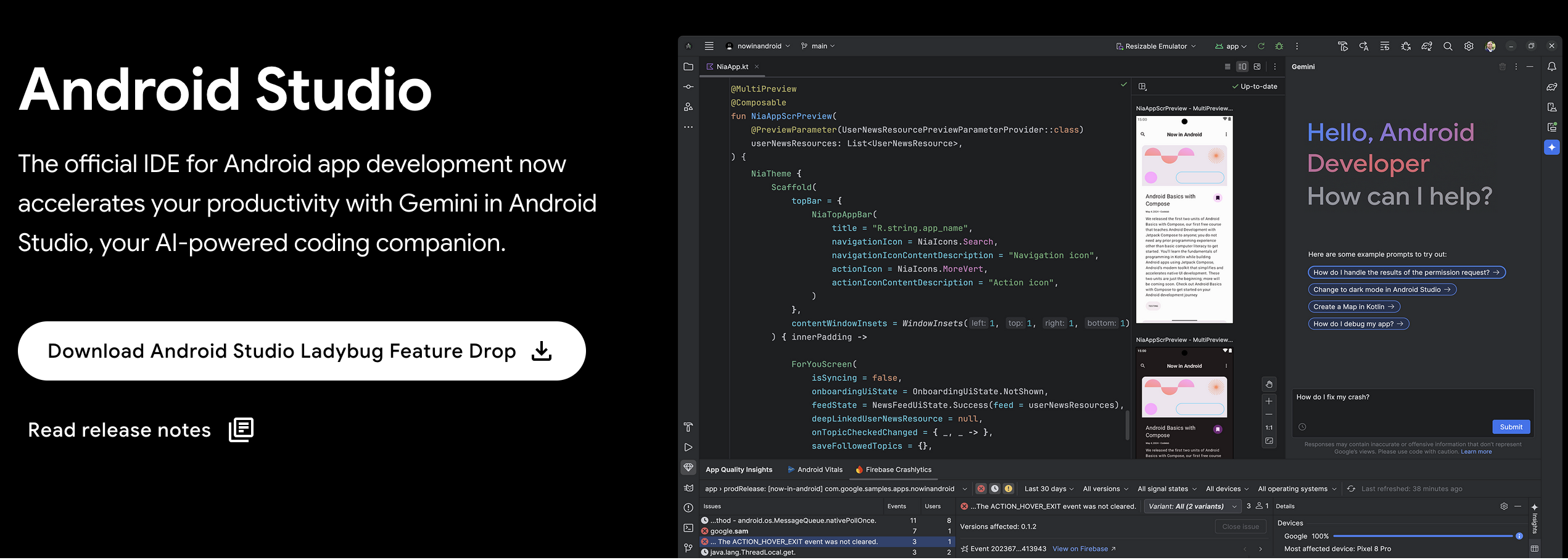
- Necesitamos tener instalado Android Studio en nuestra máquina:
- para esto podemos simplemente ir a la página oficial
, allí por defecto carga el instalador según el sistema operativo de la máquina que estemos usando actualmente, sería descargarlo y seguir las instrucciones.
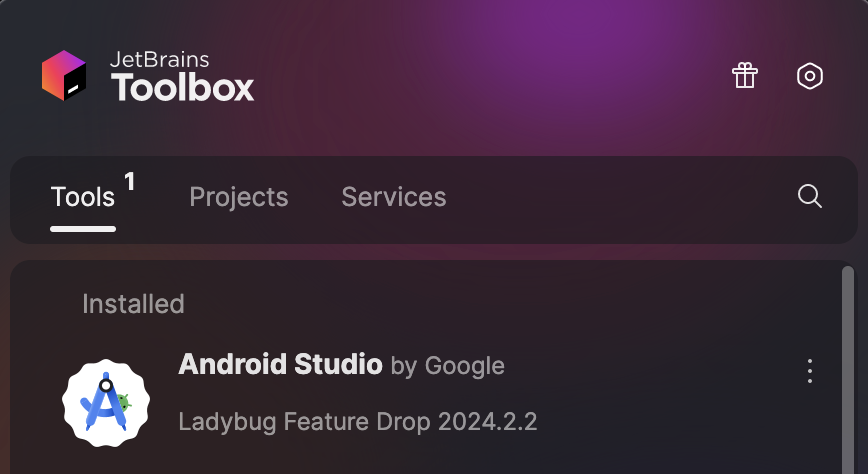
- Otra opción para instalarlo mediante Jetbrains Toolbox
, que básicamente son todos los editores de código que tiene JetBrains, entre ellos Android Studio. Simplemente sería descargarlo y seguir instrucciones.
- para esto podemos simplemente ir a la página oficial
, allí por defecto carga el instalador según el sistema operativo de la máquina que estemos usando actualmente, sería descargarlo y seguir las instrucciones.
Crear emulador Android
Una vez que ya tenemos nuestros Prerrequisitos finalizados, podemos empezar a crear nuestro emulador de Android.
-
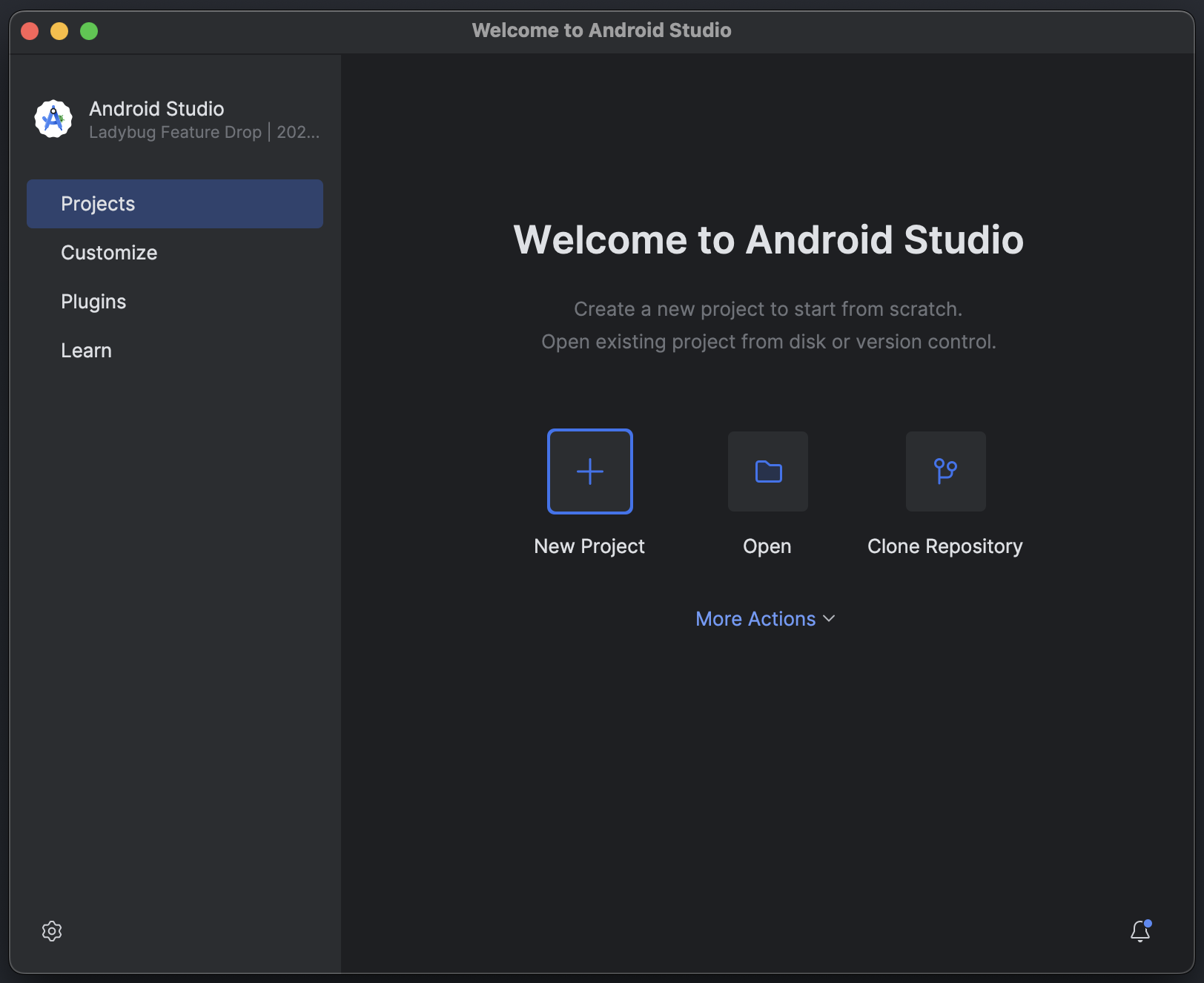
Para esto vamos a necesitar crear un proyecto en Android Studio, puede ser vacío.
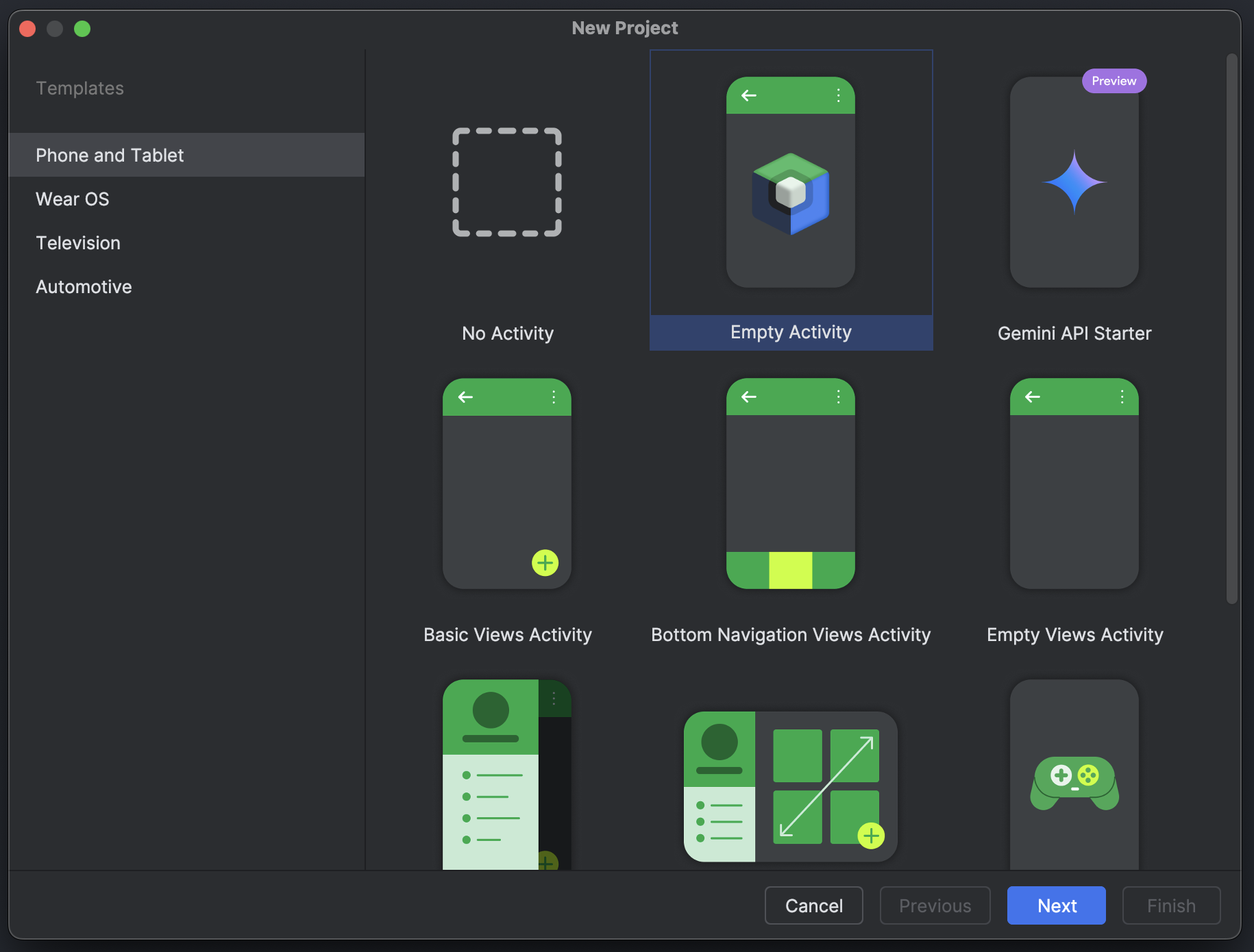
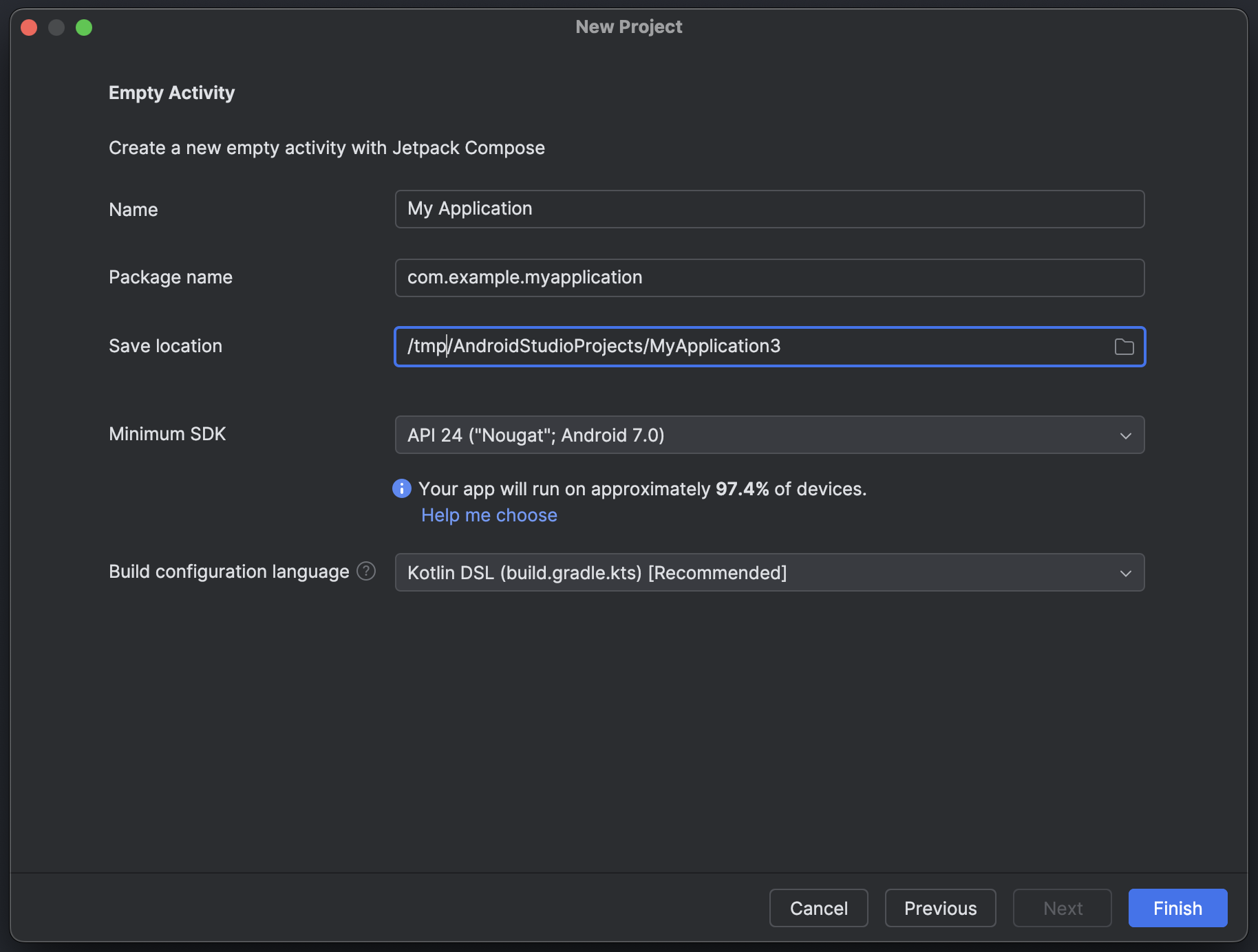
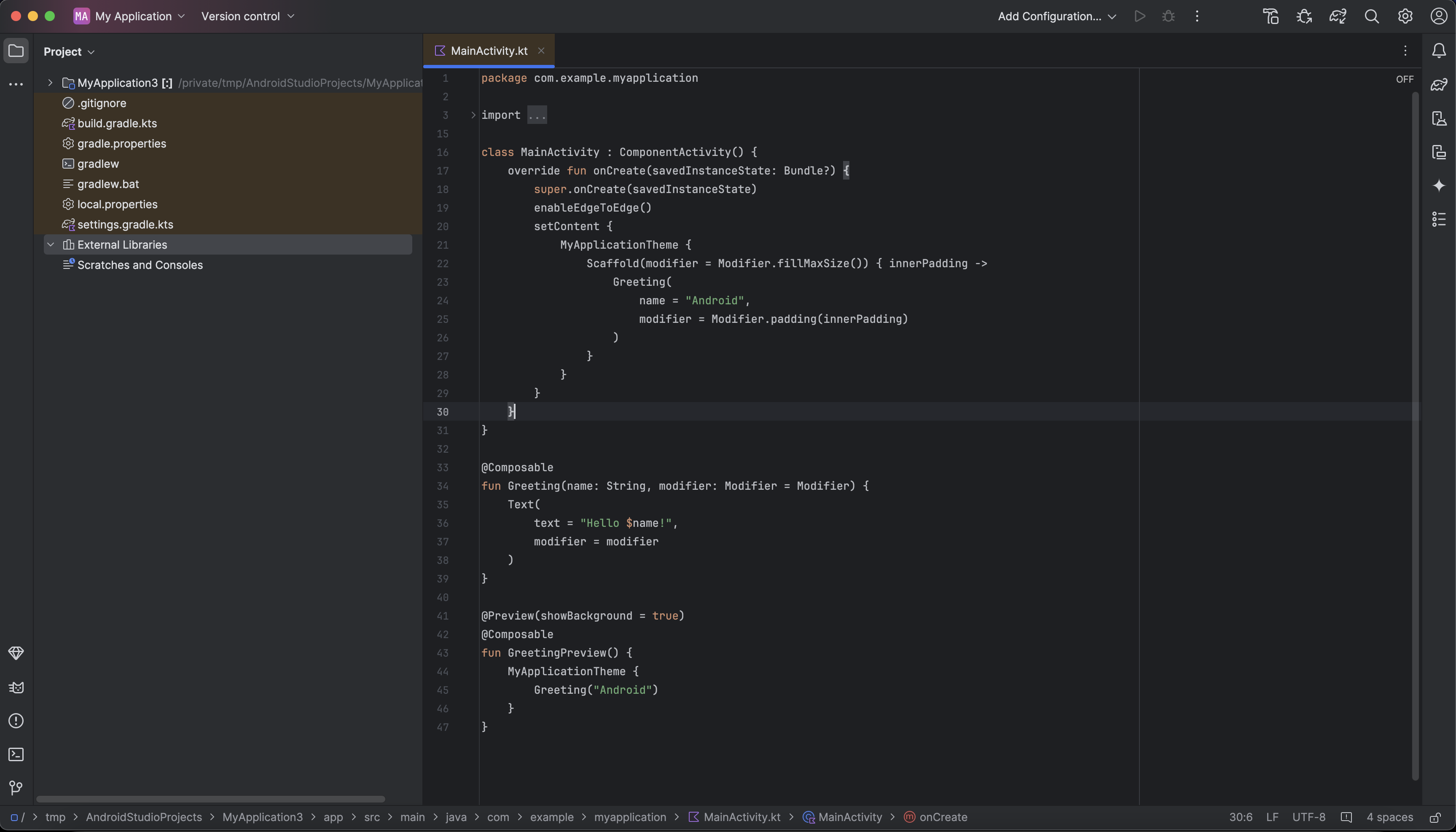
-
Una vez tenemos el proyecto creado, podemos empezar con la configuración del emulador. Tenemos dos opciones:
-
Ir a
Tools -> Device Manager.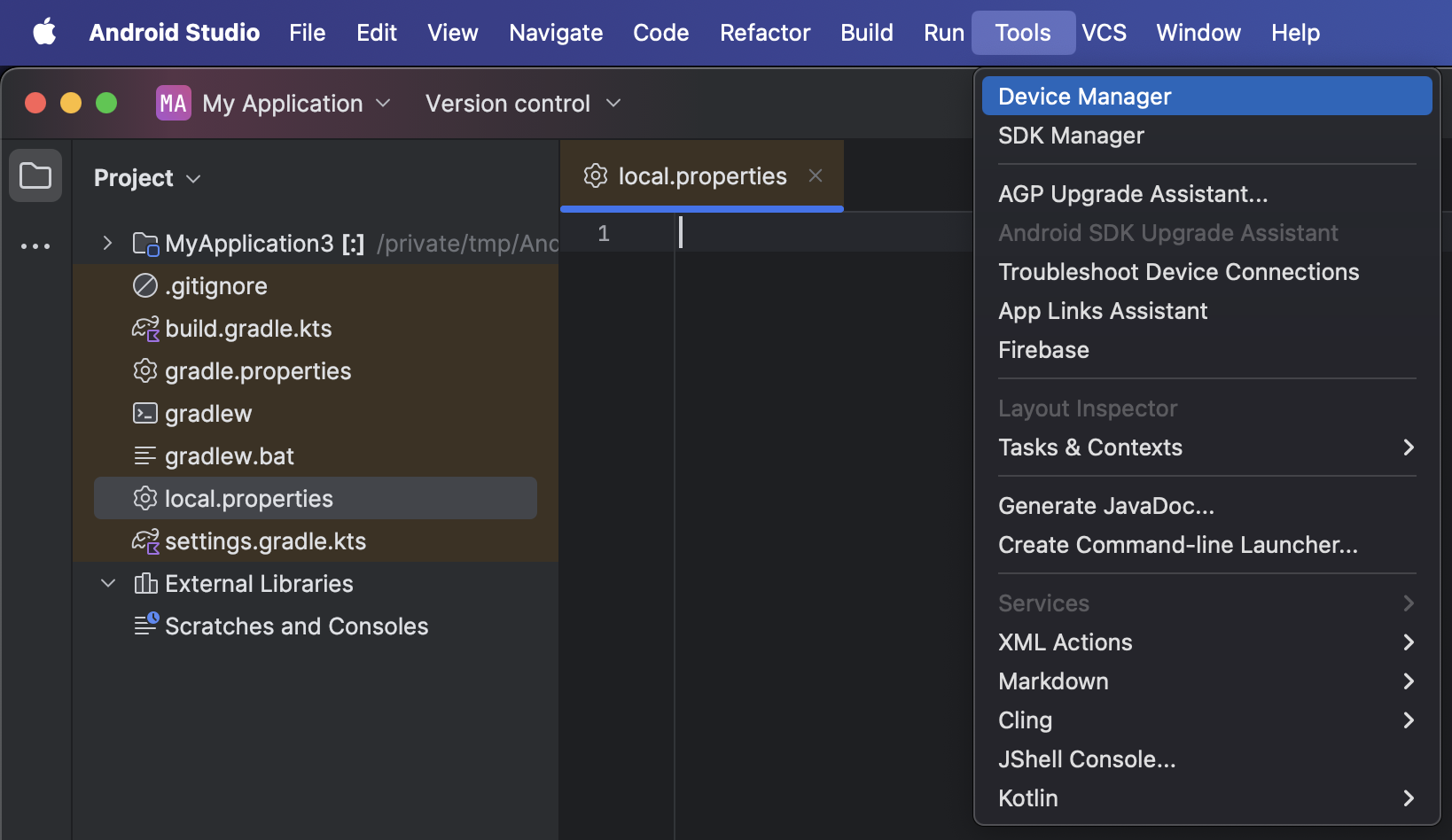
-
Ir directo al ícono de
Device Manger.
-
-
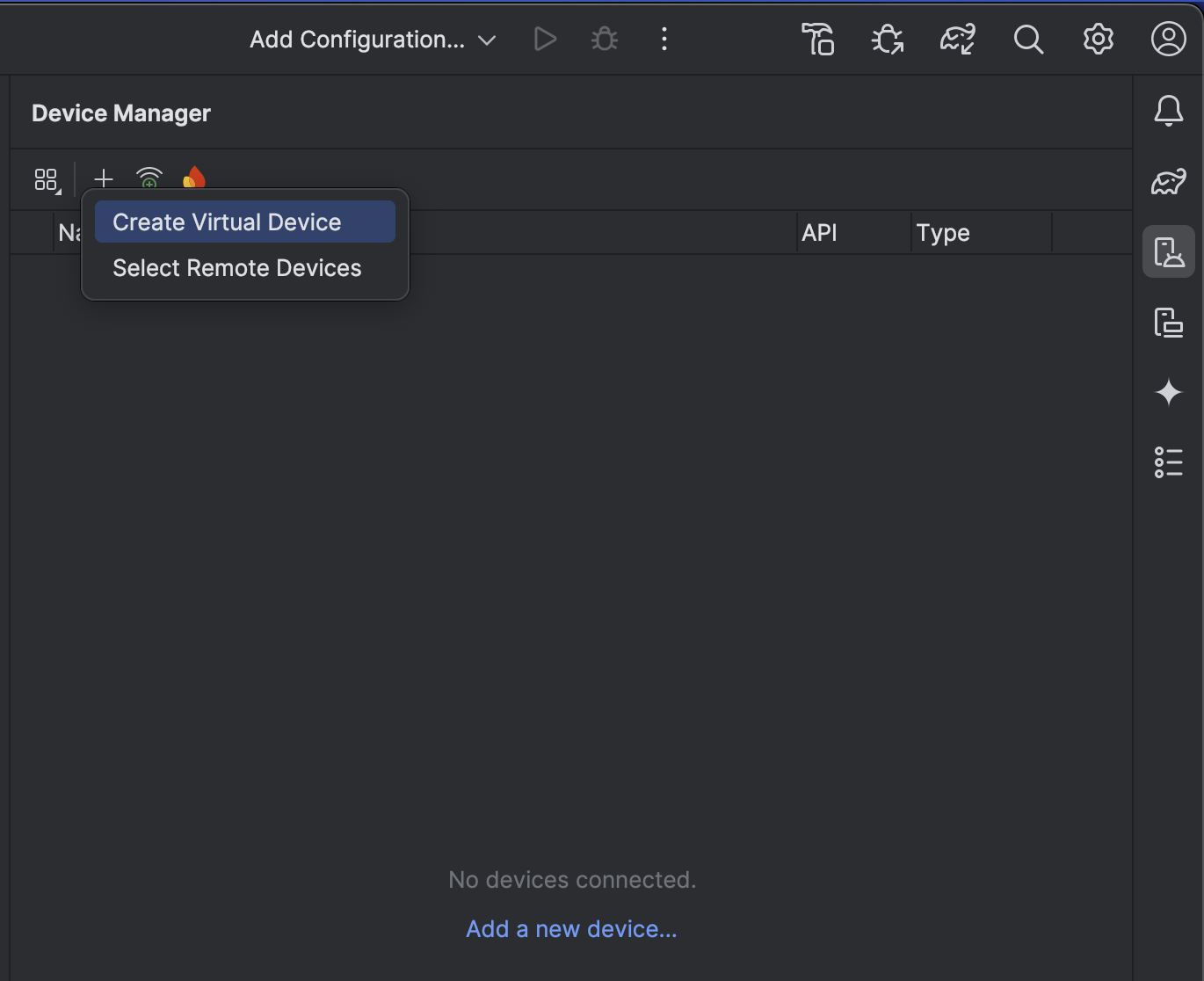
Una vez en la pantalla de
Device Manager, podemos agregar un nuevo dispositivo, dando clic enAdd a new device -> Create Virtual Deviceo en la opción+ -> Create Virtual Device.
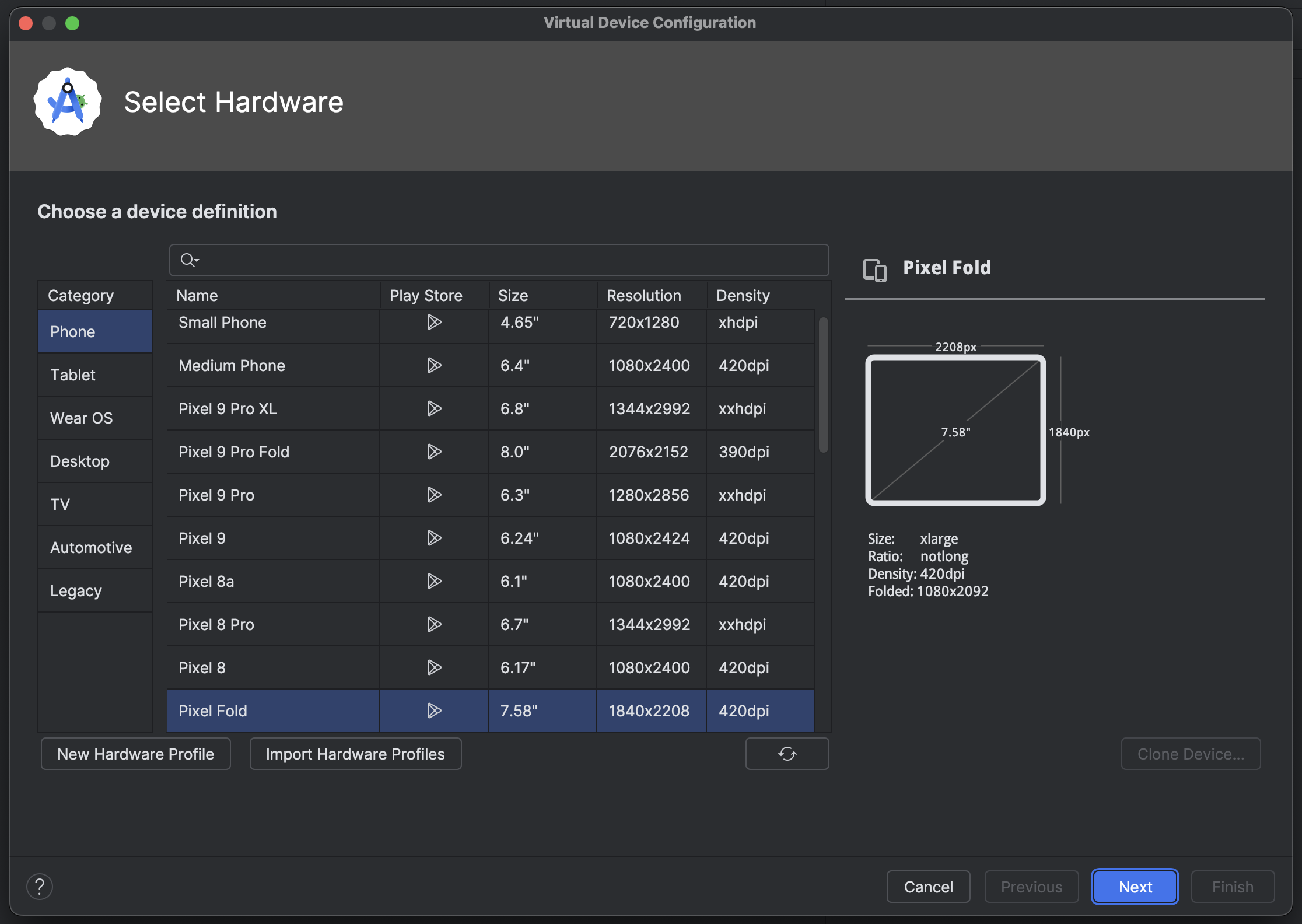
- Aquí podemos seleccionar un tipo de teléfono que nos brinda Android Studio.
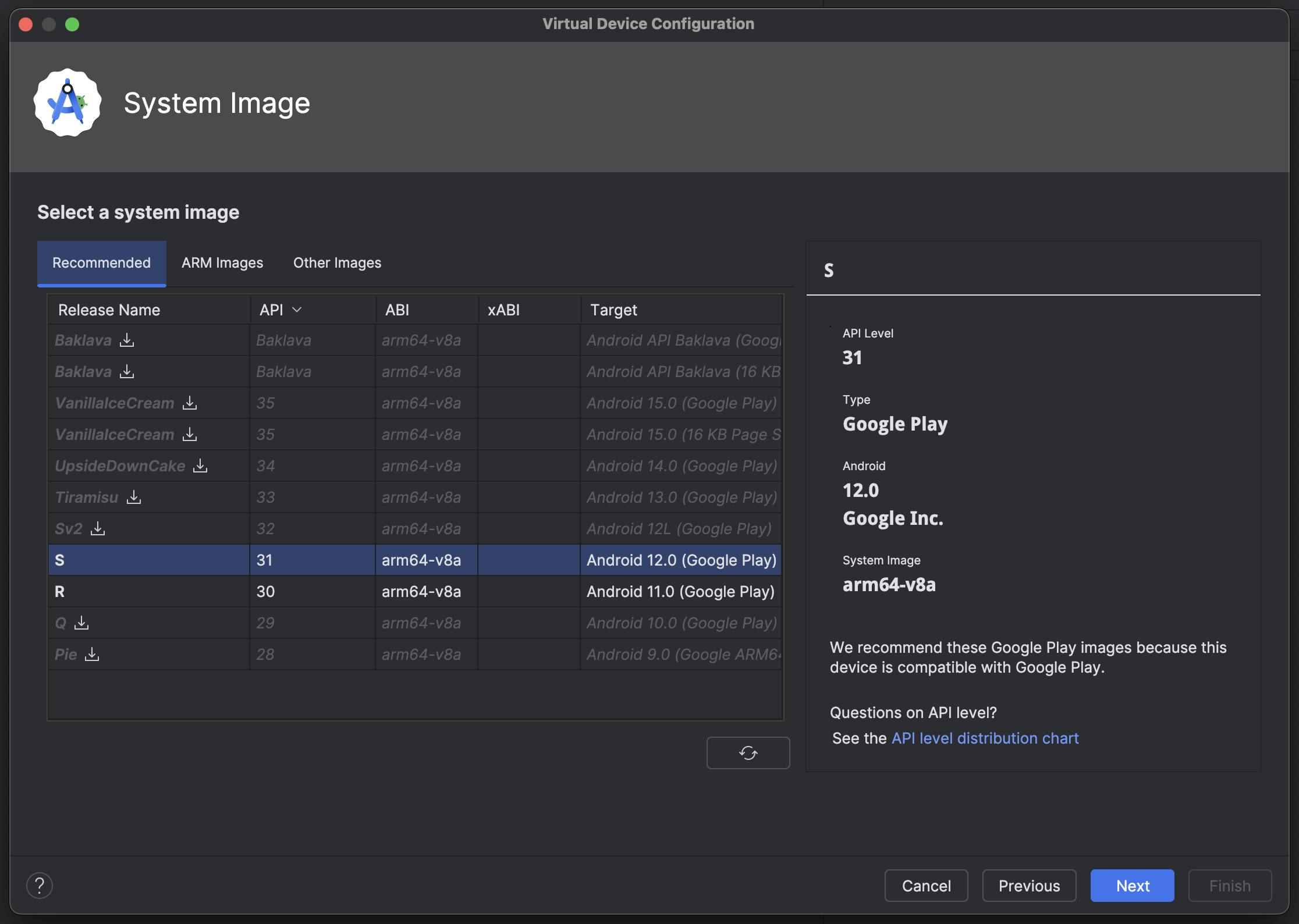
- Luego seleccionamos la versión de Android que queremos instalar en el dispositivo.
- Se puede colocar un nombre personalizado al dispositivo creado.
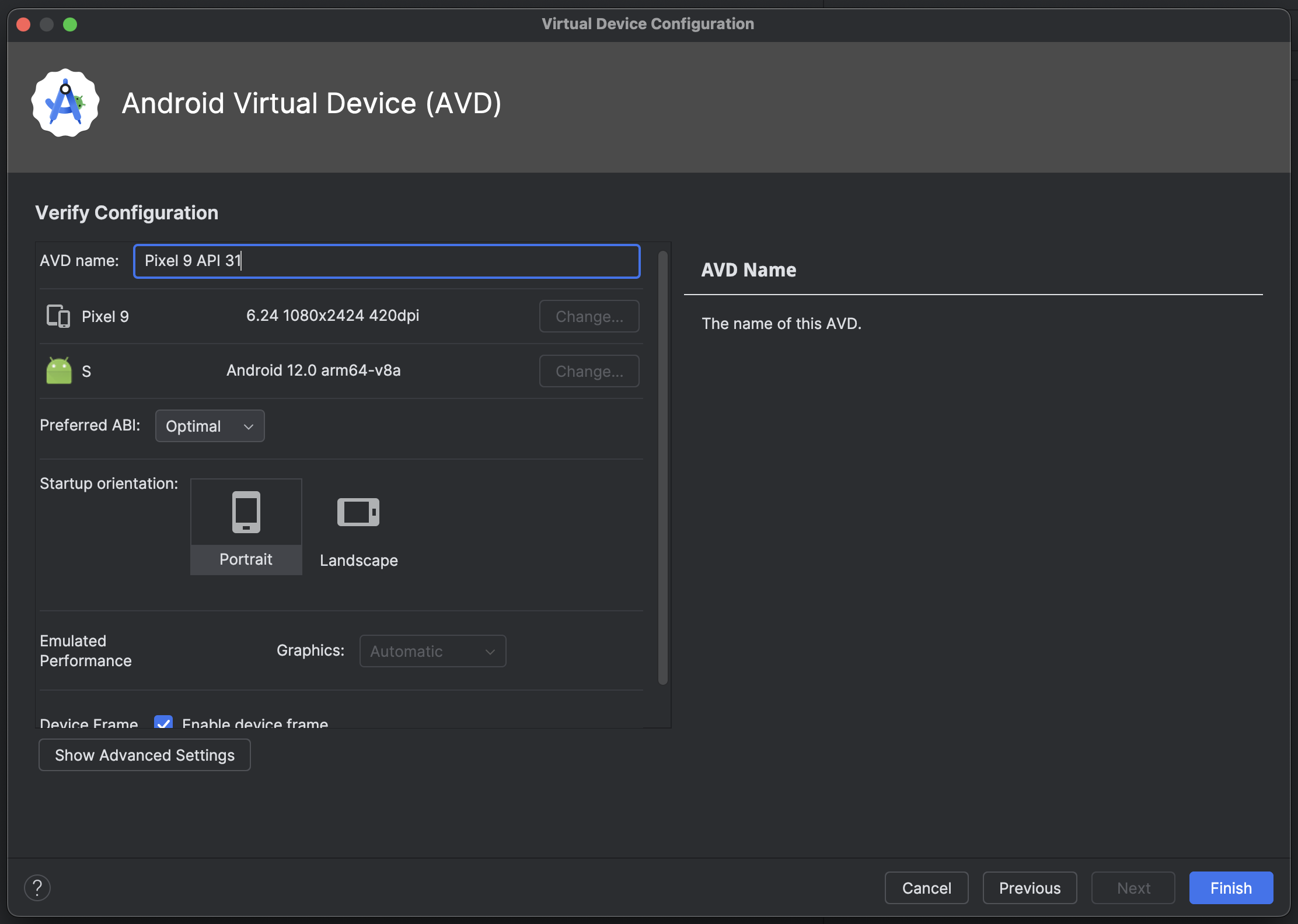
- Eso sería todo, !ya tendríamos un emulador para probar en Android!
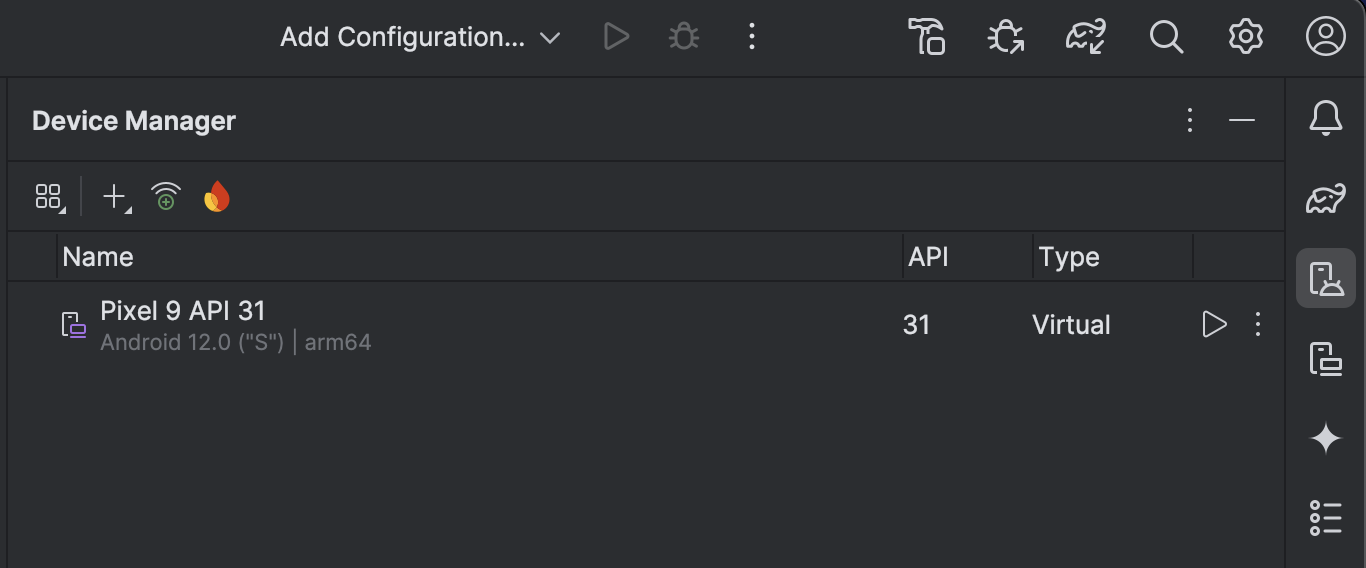
- Podemos realizar una prueba para verificar que todo esté correctamente configurado. Para iniciar el emulador, simplemente debemos presionar el botón play que se encuentra al lado derecho del dispositivo.
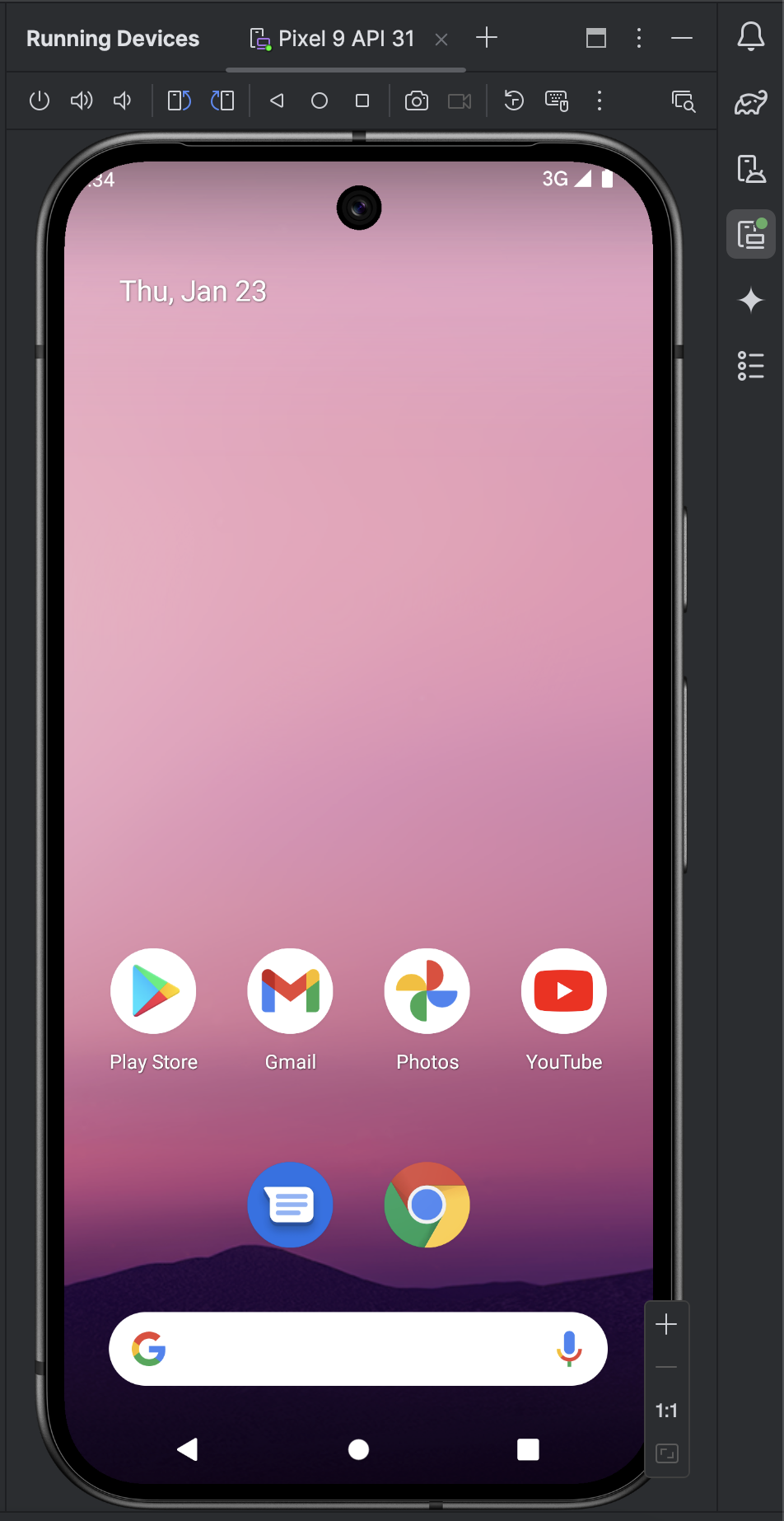
- Vemos que se inició correctamente, ahora podemos ejecutar Flutter y probar que cargue la aplicación en el emulador.
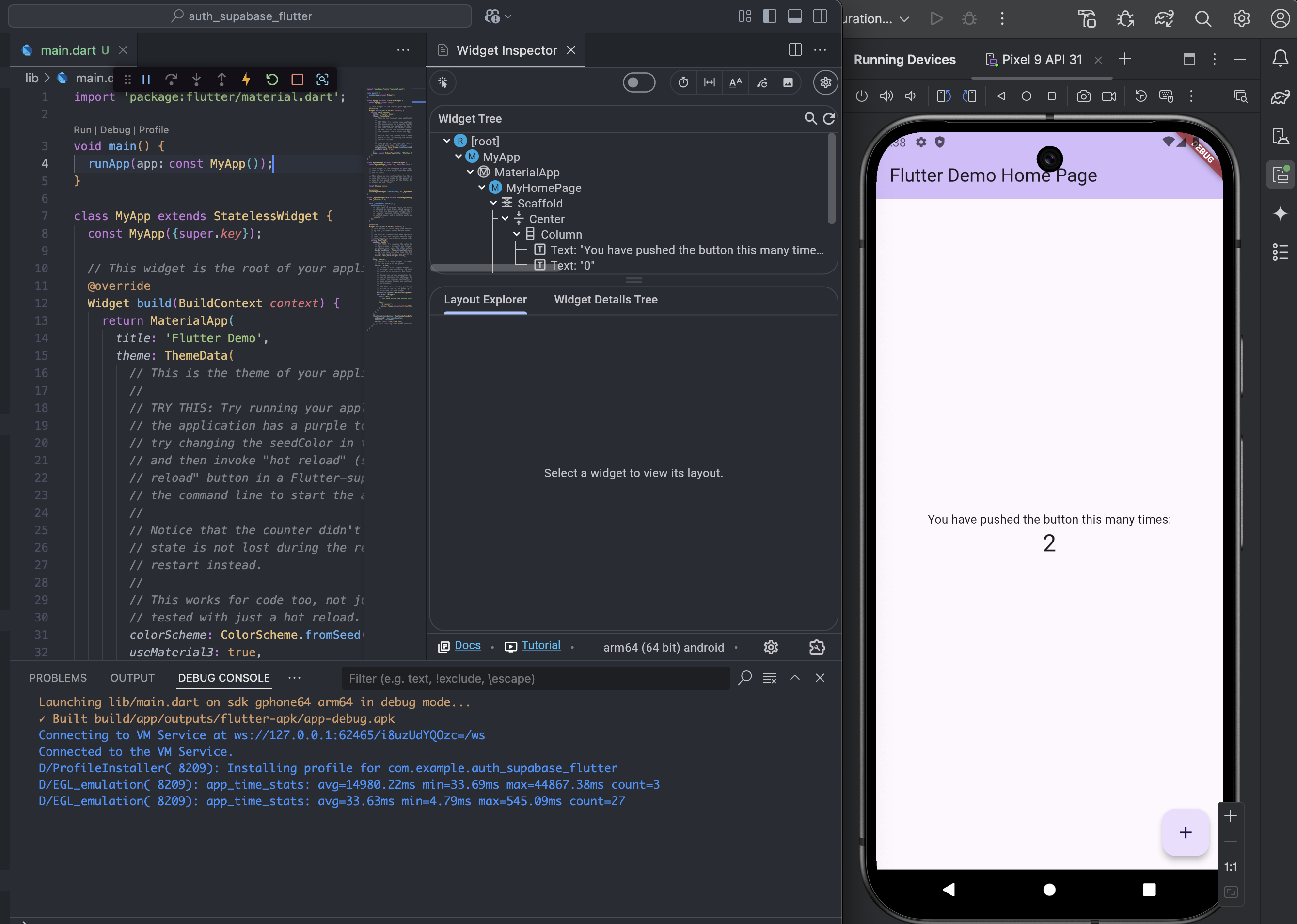
!Listo, tenemos un ejemplo de Flutter ejecutando en un emulador Android!.
Crear emulador iOS
Para iOS es tal vez un poco más sencillo, simplemente debemos tener instalado Xcode, el único requisito que tiene es que debe ser desde una computadora Mac.
- Se puede instalar desde la App Store de la Mac.
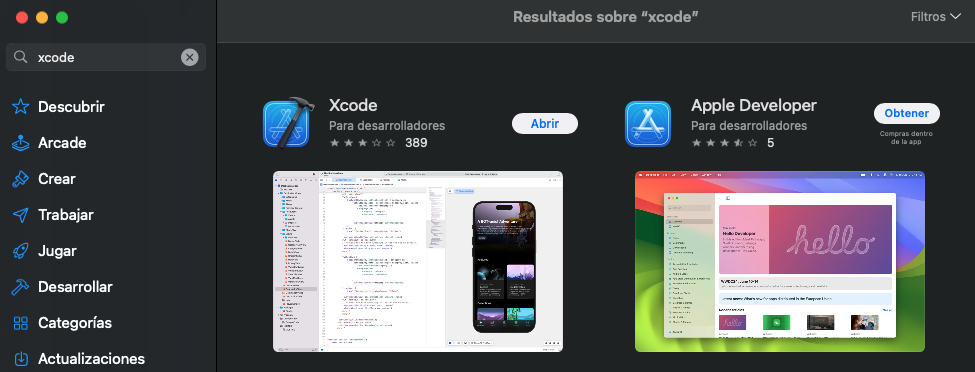
- También desde su página oficial .
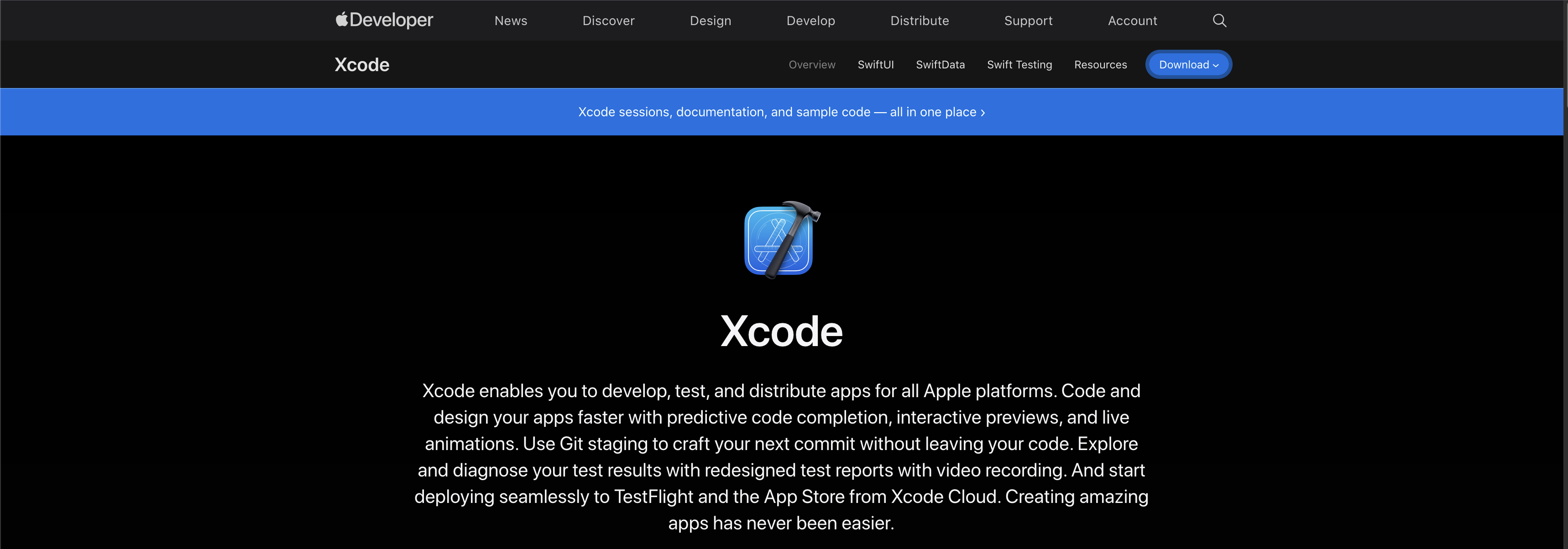
- Una vez tenemos instalado el Xcode, podemos simplemente ejecutar el siguiente comando desde una terminal de su preferencia:
open -a simulator
- Este comando se encarga de cargar el emulador de iOS.
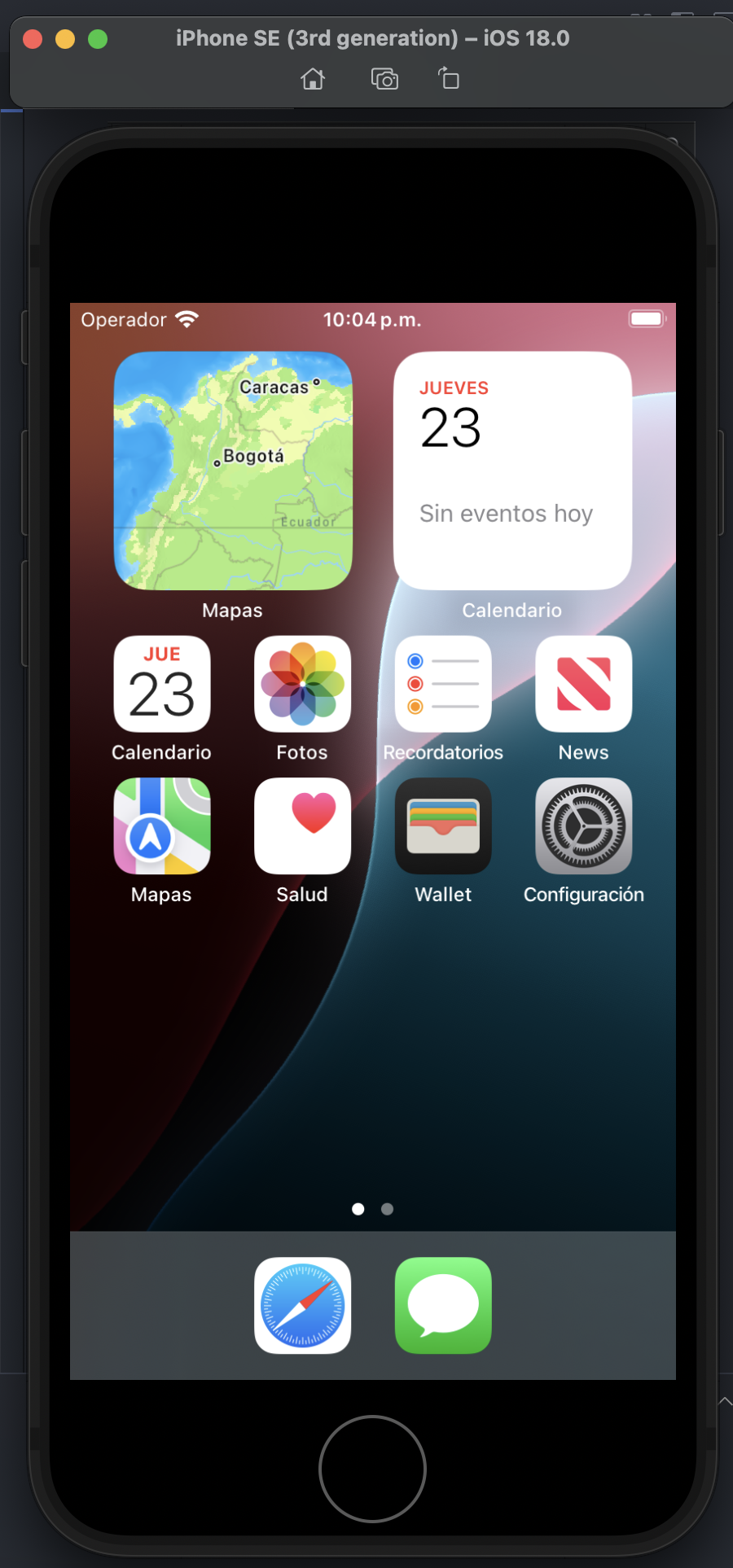
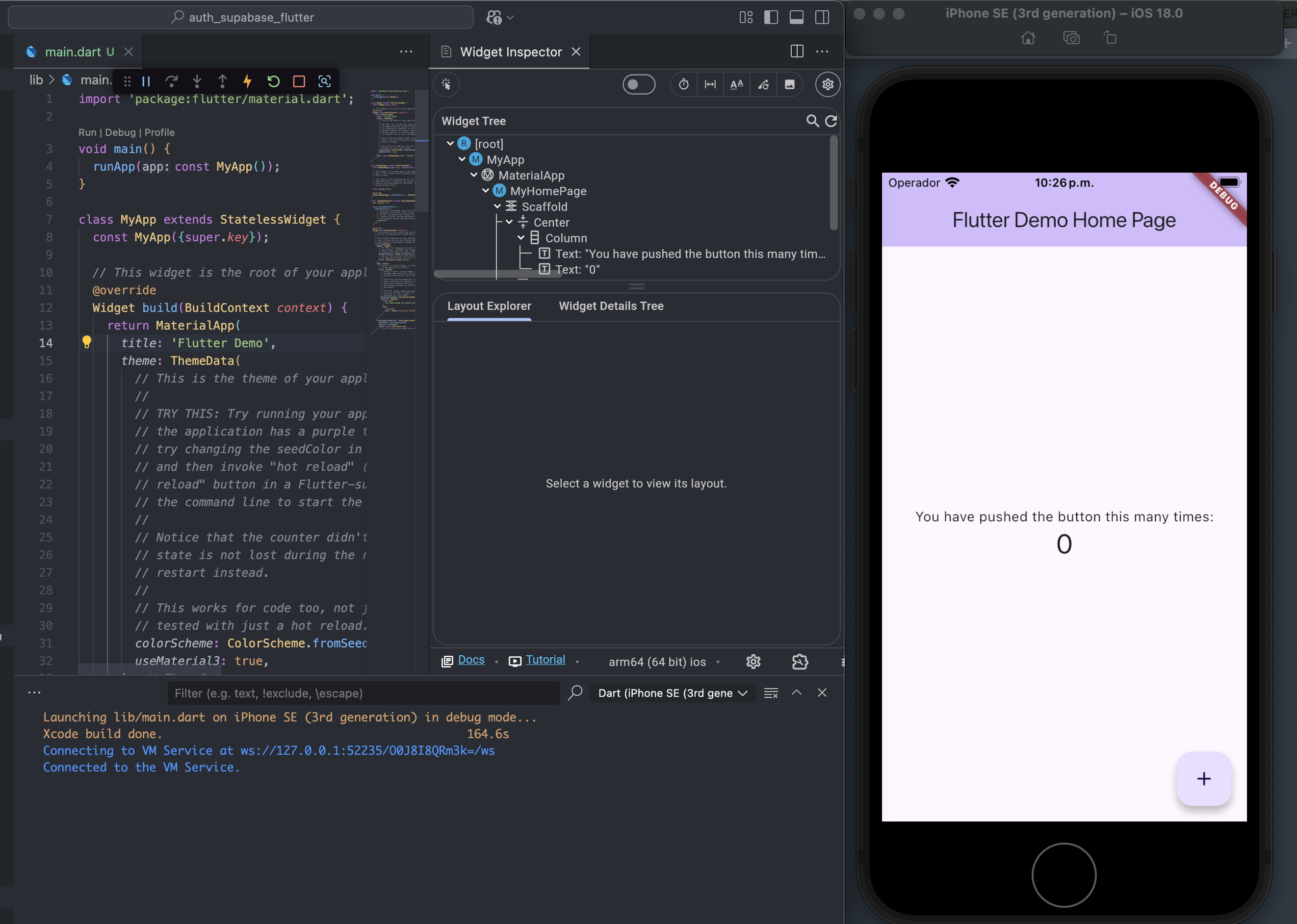
- Con esto estaríamos listos para probar una app Flutter en iOS también. Se debería ver de esta manera:
Conclusión
En conclusión, hay que seguir una serie de pasos para instalar y configurar un emulador Android o iOS, pero el proceso es bastante intuitivo y fácil para completar.
¡Gracias por leer!